Page de connexion
La page de connexion permet à l’utilisateur de s’authentifier afin d’accéder à un service en ligne.
Vue d’ensemble
Cette section offre un aperçu des contextes d’utilisation, de l’anatomie du composant et des contenus. Pour plus d’informations sur la composition, le comportement et les interactions, consulter l’onglet « Spécifications ».
Quand l’utiliser
La page de connexion est l’entrée principale d’un service en ligne. Elle s’utilise donc au moment où l’utilisateur a besoin de se connecter pour y accéder.
Il existe 3 types de parcours qui peuvent être réalisés à partir de la page de connexion : l’authentification, la création de compte et la récupération de l’identifiant ou du mot de passe. Ces 3 parcours sont accessibles selon le type de tâche à réaliser.
L’authentification (ou la connexion) est simple. Elle permet à l’utilisateur de renseigner son identifiant et son mot de passe afin d’accéder au service.
La création de compte permet à l’utilisateur de se créer un compte s’il n’en possède pas. Un formulaire d’inscription pourrait exiger le renseignement de données telles que le nom, le courriel, la date de naissance ou toute autre information pertinente à la création d’un compte.
La récupération de mot de passe/identifiant est utile lorsque l’utilisateur a oublié son identifiant ou son mot de passe.
Anatomie
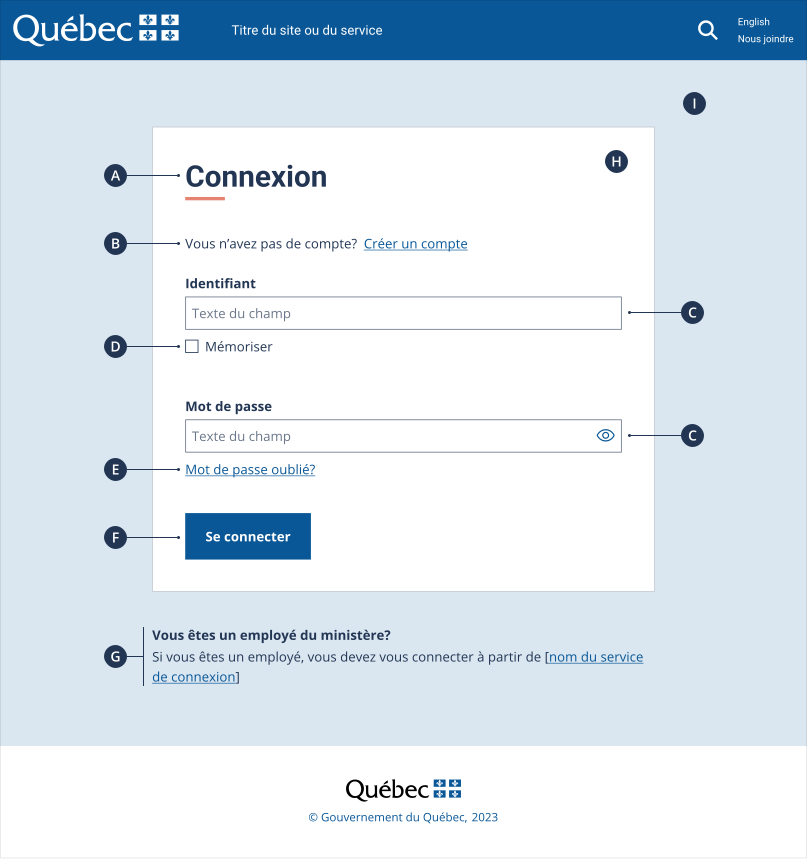
- Titre
- Création de compte
Facultatif - Champs d’identification
- Mémorisation de l’identifiant
Facultatif - Lien de récupération de mot de passe/identifiant
- Bouton de connexion
- Accès alternatif
- Boîte de contenu
- Arrière-plan
Comment l’utiliser
La connexion à un service en ligne et ses parcours connexes doivent être simples à utiliser. Pour éviter d’alourdir inutilement le processus ou la charge visuelle des pages, il faut s’assurer de respecter les règles suivantes.
Les formulaires doivent :
- Être segmentés en petites étapes.
- Être rétroactif une fois complété (par exemple, notifier l’utilisateur que sa demande de récupération de mot de passe est en cours à l’aide d’avis ou de notifications contextuelles).
- Être placé dans des pages distinctes.
Les formulaires ne doivent pas :
- Contenir d’image.
- Contenir de contenu autre que ceux nécessaires à la réalisation de la tâche.
- Être inclus directement dans une page comme la page d’accueil, par exemple.
Spécifications
Cette section présente les détails techniques sur la composition, les comportements fonctionnels et les interactions du composant. Pour plus d’informations sur les mises à jour passées et les changements prévus au composant, consulter l’onglet « Mises à jour ».
Composition
Description détaillée des éléments constitutifs du composant, avec des informations précises sur son anatomie.
Page de connexion (complète)
La section qui présente le formulaire de connexion est placée sur un arrière-plan de couleur #dae6f0.
Elle est située 80 px sous le bandeau d’en-tête du PIV et à 72 px du pied de page.
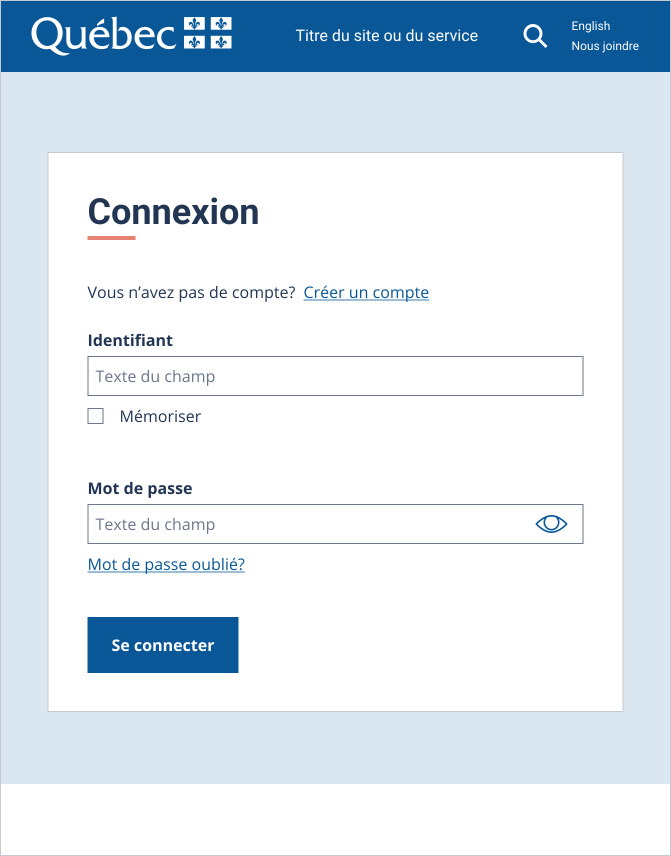
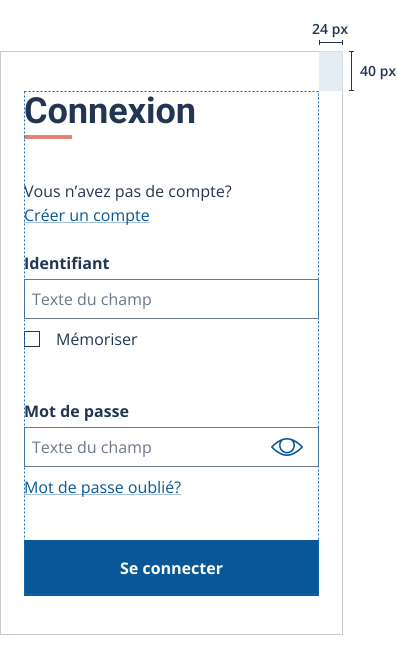
Il y a un dégagement de 40 px entre les éléments du formulaire et la boîte de contenu.
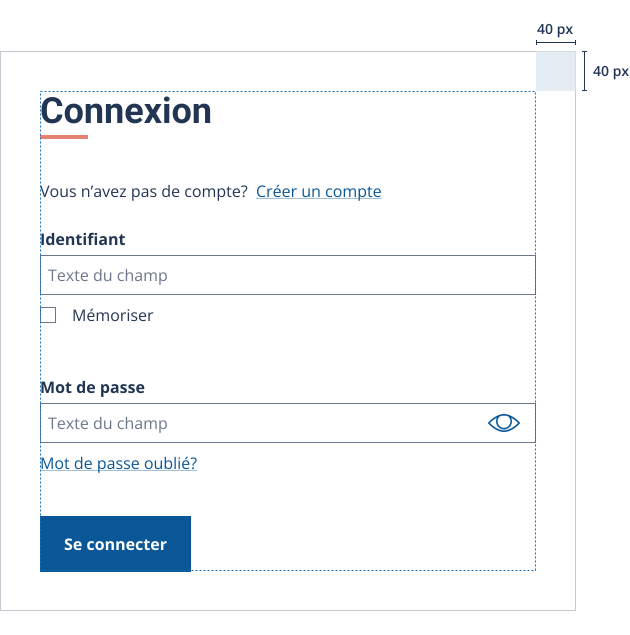
La majorité des éléments du formulaire présents dans la section de connexion comportent des dégagements de 40 px entre eux.
Lorsque l’élément Création de compte est présent, il se situe 24 px au-dessus du premier champ d’identification.
Les éléments Mémorisation de l’identifiant ainsi que le Lien mot de passe/identifiant sont placés 8 px sous les champs auxquels ils sont rattachés.
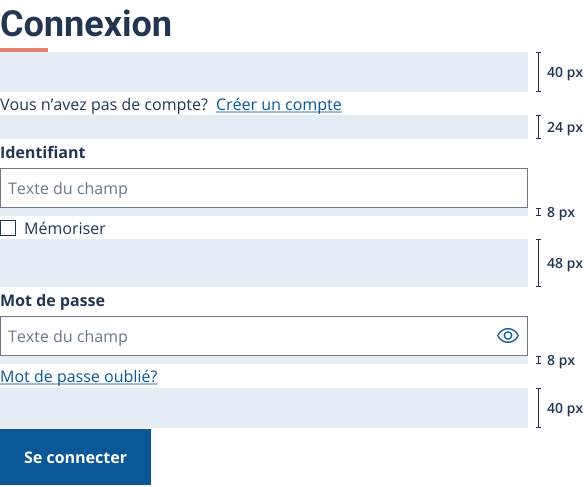
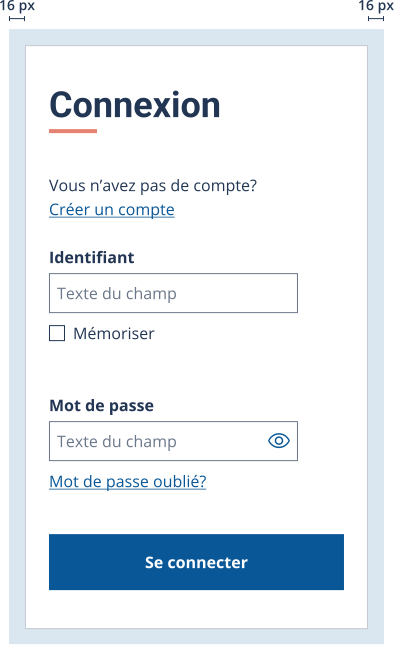
Dans le format mobile, les dégagements gauche et droit sont de 16 px entre l’arrière-plan et la boîte de contenu.
Quand l’Accès alternatif est disponible, il est placé 40 px sous le cadre du formulaire.
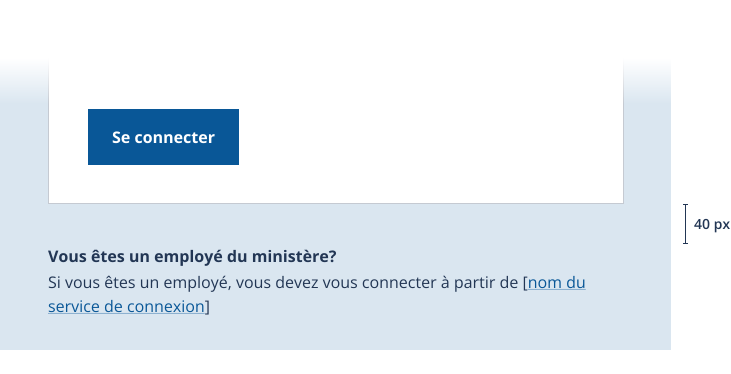
Quand l’Accès alternatif est disponible, il est placé 40 px sous le cadre du formulaire.
Comportements
Description des interactions possibles avec les éléments du composant, y compris l’utilisation de la souris et du clavier pour naviguer et effectuer des actions.
Fonctionnel
Fonctionnalités principales et secondaires, ainsi que leur comportement et les actions qu’ils déclenchent.
Authentification
L’utilisateur saisit son identifiant et son mot de passe dans les champs prévus.
Le système valide les informations transmises et autorise l’accès au service en ligne.
En cas d’erreur (mot de passe ou identifiant incorrect), un message d’erreur clair et précis est affiché.
Création de compte
L’utilisateur peut accéder à un formulaire distinct pour créer un nouveau compte.
Les champs obligatoires doivent être clairement indiqués et validés au moment de la soumission.
Une confirmation (par exemple via une notification contextuelle ou un avis) est fournie lorsque la création est réussie.
Récupération de l’identifiant ou du mot de passe
Le lien de récupération ouvre un parcours distinct permettant de réinitialiser ou retrouver ses informations.
Un courriel ou une autre méthode de validation est utilisé pour confirmer l’identité de l’utilisateur.
Le processus doit être rétroactif, informant l’utilisateur de l’état de sa demande (par exemple « Un courriel de réinitialisation a été envoyé »).
Mémorisation de l’identifiant
Si la case est cochée, l’identifiant de l’utilisateur est conservé localement pour faciliter les prochaines connexions.
Cette option doit être facultative et doit respecter les règles de confidentialité et de sécurité.
Accès alternatif
Permet à l’utilisateur de se connecter via un fournisseur d’identité ou un mode d’authentification externe (par exemple, clic sur un bouton d’accès avec une autre plateforme).
L’utilisateur est redirigé vers le service d’authentification choisi puis ramené automatiquement au service initial.
Interaction
Assistance sur la manière d’interagir avec le composant, que ce soit via la souris ou le clavier.
Souris
Instructions sur l’interaction avec le composant via la souris :
- Cliquer dans les champs de saisie permet d’y entrer des données.
- Cliquer sur le bouton de connexion déclenche la validation du formulaire.
- Cliquer sur le lien « Mot de passe/identifiant oublié » ouvre le parcours de récupération.
- Cliquer sur le lien ou bouton « Créer un compte » redirige vers le formulaire d’inscription.
- Cliquer sur le bouton d’accès alternatif lance le processus de connexion externe.
Clavier
Instructions sur l’interaction avec le composant via le clavier :
- La touche Tabulation permet de naviguer entre les champs, cases à cocher, liens et boutons dans un ordre logique.
- La touche Entrée dans un champ de saisie déclenche la soumission du formulaire si les champs requis sont complétés.
- Les touches flèche haut/bas permettent de se déplacer entre les options si un champ de sélection est présent.
- Les raccourcis clavier doivent respecter les standards d’accessibilité pour assurer l’utilisation sans souris.
Contribuer à améliorer le système de design
Pour nous assurer que cette page est utile et à jour, vous pouvez remplir le
- nous transmettre des questions ou commentaires sur le système de design ;
- être ajouté à la liste d'envoi du système de design ;
- faire une demande de trousse, d'information pour un nouveau projet, etc. ;
- rapporter un bogue dans le site Web ou dans la trousse de développement.
À consulter aussi
Dernière mise à jour : 7 octobre 2026