Modèles
Indicateur d’étapes
L’indicateur d’étapes est un composant visuel permettant de représenter la progression d’un utilisateur au sein d’un processus en plusieurs étapes. Il favorise l’orientation et la compréhension du parcours, notamment dans les formulaires ou les demandes en ligne.
Exemple

Vue d’ensemble
Cette section offre un aperçu des contextes d’utilisation, de l’anatomie du composant et des contenus. Pour plus d’informations sur la composition, le comportement et les interactions, consulter l’onglet « Spécifications ».
Quand l’utiliser
L’indicateur d’étapes est utilisé :
- Pour structurer un formulaire complexe réparti sur plusieurs pages.
- Pour aider l’utilisateur à situer sa progression dans le parcours.
- Pour réduire la charge cognitive en rendant l’enchaînement des étapes prévisible.
Il est à privilégier lorsque le processus peut être représenté en 5 à 7 étapes principales maximum.
Quand ne pas l’utiliser
L’indicateur d’étapes ne devrait pas être utilisé :
- Pour un processus très court (ex. : renouvellement de mot de passe).
- Si plus de 7 éléments sont visibles en même temps : l’indicateur perd en lisibilité et doit être remplacé par une structuration sans indicateur d’étapes ou une autre conception.
- Lorsque les écrans sont déterminés dynamiquement (simulateurs ou parcours conditionnels) ou si la structure varie selon les réponses, rendant la progression instable (ex. : passer soudainement de 5 étapes à 12 étapes).
- Dans des contextes sensibles (plaintes, signalements) où une interface minimaliste est préférable.
Lorsque la mise en œuvre du composant est techniquement impossible ou qu’elle surcharge l’interface, on peut recourir à d’autres méthodes accessibles pour signaler la progression, telles que décrites dans ce tutoriel du W3C (en anglais seulement).
Anatomie
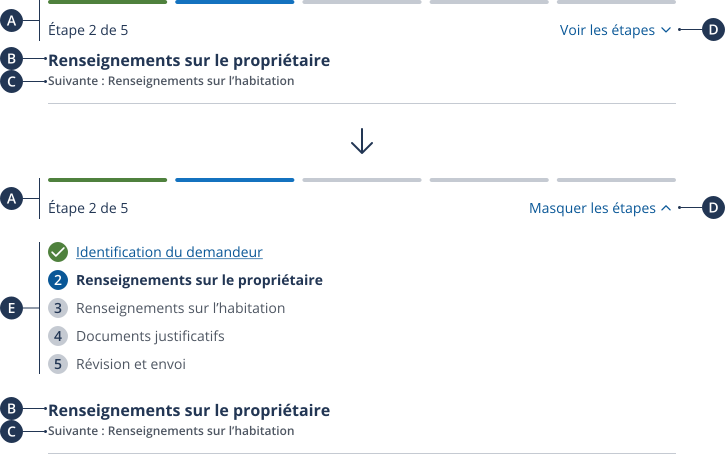
- Informations d’avancement
- Libellé de l’étape actuelle
- Libellé de l’étape suivante
- Lien d’affichage/masquage des étapes
- Liste des étapes et sous-étapes
Contenus
Information détaillée sur les éléments spécifiques présents dans l’interface, y compris des explications sur leur fonctionnement et leur utilisation optimale.
Informations d’avancement
Les informations d’avancement sont composées de deux éléments : le libellé textuel et la barre de progression visuelle.
Le libellé textuel affiche la progression de l’utilisateur à travers les étapes, par exemple : « Étape 2 sur 5 ».
La barre de progression illustre visuellement l’état des étapes : le bleu indique l’étape en cours, le vert les étapes complétées et le gris celles à venir.
Libellé des étapes (actuelle, suivante ou liste numérotée des étapes)
Le libellé doit être explicite et cohérent avec les titres de page ou de section. Il doit reprendre l’idée principale du titre de niveau 1, sous une forme plus concise si nécessaire.
Autrement, le libellé doit être clair, concis et représentatif de l’objectif de l’étape. Par exemple : « Renseignements sur le propriétaire ».
Libellé de l’étape suivante
S’affiche en dessous du libellé de l’étape actuelle avec la mention : « Suivante : [libellé de l’étape suivante] ».
Cette indication aide les usagers à anticiper ce qu’on leur demandera ensuite. Elle améliore la compréhension du parcours et diminue l’anxiété liée à la complexité du formulaire.
Lien d’affichage/masquage des étapes
Le libellé du lien doit être explicite, par exemple : « Voir les étapes » ou « Masquer les étapes ».
Liste des étapes et sous-étapes
La numérotation est continue et sert à éviter la confusion.
Le nombre d’étapes doit refléter la complexité réelle du formulaire sans surcharger l’utilisateur :
- Étapes : Limiter à 5 à 7 étapes visibles. Regrouper ou masquer les étapes supplémentaires si nécessaire.
- Sous-étapes : Les sous-étapes ajoutent de la complexité et peuvent nuire à l’accessibilité. Leur usage doit rester exceptionnel. Elles ne sont utiles que si elles regroupent clairement du contenu lié, dans un long formulaire bien structuré. Afficher au plus 5 à 7 sous-étapes à la fois. Opter pour une autre structure si le contenu dépasse ce seuil.
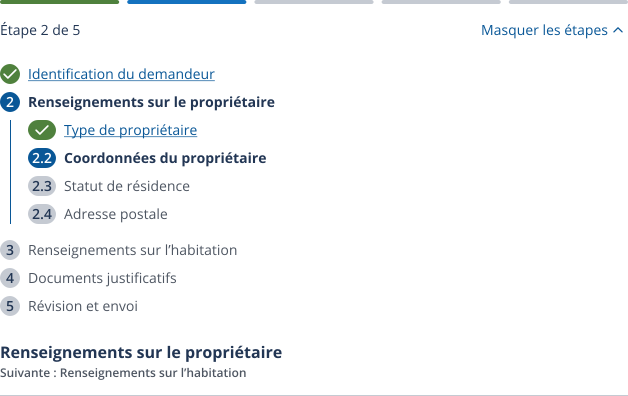
Indicateur avec sous-étapes – à utiliser seulement pour structurer des formulaires longs et bien organisés.
Spécifications
Cette section présente des informations techniques sur la composition, les comportements fonctionnels et les interactions du composant. Les spécifications techniques détaillées sont disponibles dans la trousse de design.
Composition
Description détaillée des éléments constitutifs du composant, avec des informations précises sur son anatomie.
Informations d’avancement
L’information d’avancement doit être générée dynamiquement à partir du nombre total d’étapes et mis à jour en temps réel. Pour l’accessibilité, il est recommandé d’inclure l’attribut aria-live="polite" afin que les lecteurs d’écran annoncent la progression sans interrompre la navigation.
Indicateur d’étapes (complet)
Positionnement et alignement : Placé en haut de page, au-dessus du titre principal. Alignement à gauche pour les libellés.
Dimensions : Occupe la même largeur que le formulaire qu’il accompagne. Largeur maximale de 825 px.
Espacements : Espacement vertical minimal de 24 px au-dessus et en dessous.
Comportements
Description des interactions possibles avec les éléments du composant, y compris l’utilisation de la souris et du clavier pour naviguer et effectuer des actions.
Fonctionnel
Fonctionnalités principales et secondaires, ainsi que leur comportement et les actions qu’ils déclenchent.
Lien d’affichage/masquage des étapes
Lorsque l’indicateur est déplié, toutes les étapes sont visibles. Lorsqu’il est replié, seule l’étape en cours est affichée, accompagnée du lien « Voir les étapes » avec un chevron (haut ou bas).
Liste des étapes et sous-étapes
Le niveau d’interaction du composant dépend de la façon dont l’utilisateur peut se déplacer entre les étapes. Il existe trois types de navigation :
- Navigation guidée, sans possibilité de retour (parcours verrouillé) : L’utilisateur suit le processus étape par étape, sans pouvoir revenir en arrière ni sauter d’étape. L’indicateur est alors purement informatif. C’est l’approche à privilégier dans la plupart des cas, car elle réduit les risques d’erreur.
- Navigation guidée, avec retour possible : L’utilisateur avance étape par étape, mais peut revenir à une étape précédente pour corriger ou modifier des informations. Dans ce cas, les étapes déjà complétées sont cliquables, et l’indicateur devient interactif. Le système doit cependant s’assurer que les données sont bien conservées.
- Navigation libre (parcours flexible) : L’utilisateur peut accéder aux étapes dans n’importe quel ordre, sans obligation de suivre une séquence. Cette approche est rarement recommandée, car elle peut créer de la confusion, rendre les validations plus complexes et nuire à l’accessibilité. Elle n’est acceptable que si chaque section est indépendante et que le système gère bien les données.
Interaction
Assistance sur la manière d’interagir avec le composant, que ce soit via la souris ou le clavier.
Souris
Instructions sur l’interaction avec le composant via la souris :
- Déplier/Replier les étapes : Un clic sur le bouton « Voir les étapes » / « Masquer les étapes » ouvre ou ferme la liste.
- Dans la liste des étapes et sous-étapes :
- Si le lien est non interactif, aucun clic n’est possible.
- Si le lien permet le retour à une étape précédente, l’utilisateur peut cliquer sur une étape déjà complétée pour y retourner.
- Si la navigation est libre, chaque étape est cliquable, quelle que soit sa position dans le processus.
Clavier
Instructions sur l’interaction avec le composant via le clavier :
- Tab pour atteindre le bouton « Voir les étapes ».
- Entrée ou Espace pour ouvrir ou refermer la liste.
- Tab pour naviguer entre les étapes visibles.
- Entrée pour activer une étape (si elle est cliquable).
- Échap pour refermer la liste.
- L’étape en cours doit être indiquée par aria-current="step".
- Le focus clavier doit être visible et suivre l’ordre logique (tabindex).
- Les boutons et liens doivent avoir des libellés accessibles (aria-label).
- Le bouton « Étapes » doit utiliser aria-expanded et aria-controls.
Mises à jour
Cette section présente la disponibilité actuelle des différentes versions du composant ainsi qu'un aperçu des changements passés.
| Emplacement | Statut |
|---|---|
| Trousse de design Adobe XD | À venir |
| Trousse de design Figma | Disponible |
| Trousse de développement | Non disponible |
| Québec.ca (TYPO3) | Non disponible |
| Date | Description |
|---|---|
| 21 janvier 2026 | Mise en ligne de la fiche |
Contribuer à améliorer le système de design
Pour nous assurer que cette page est utile et à jour, vous pouvez remplir le formulaire de demandes destinées à l’équipe Design de la Direction des communications numériques gouvernementales. Vous pouvez utiliser ce formulaire pour :
- nous transmettre des questions ou commentaires sur le système de design ;
- être ajouté à la liste d'envoi du système de design ;
- faire une demande de trousse, d'information pour un nouveau projet, etc. ;
- rapporter un bogue dans le site Web ou dans la trousse de développement.
Dernière mise à jour : 27 janvier 2026