- Accueil
- Design
- Modèles
- Cartographie
- Types de cartes
- Carte complète
Carte complète
La carte complète prend la totalité de l’espace de la fenêtre du navigateur et permet plusieurs interactions.
Quand l’utiliser
Elle est utilisée lorsqu’une vue d’ensemble des données géospatiales est pertinente pour l’utilisateur, et lorsque des interactions plus complexes sont nécessaires. Puisque cette représentation cartographique peut offrir des fonctionnalités avancées, elle doit principalement s’adresser à un public captif ou expert.
Comment l’utiliser
La carte complète est accessible à partir d’un point d’entrée, c'est-à-dire à partir d'une page Web dans laquelle pourront être affichés une carte de référence et un lien vers la carte complète. Elle ne peut pas être accessible autrement que par ce point d’entrée informationnel puisque c’est à cet endroit que l’utilisateur trouvera le contexte et les informations liés à la carte.
Anatomie
Format bureau
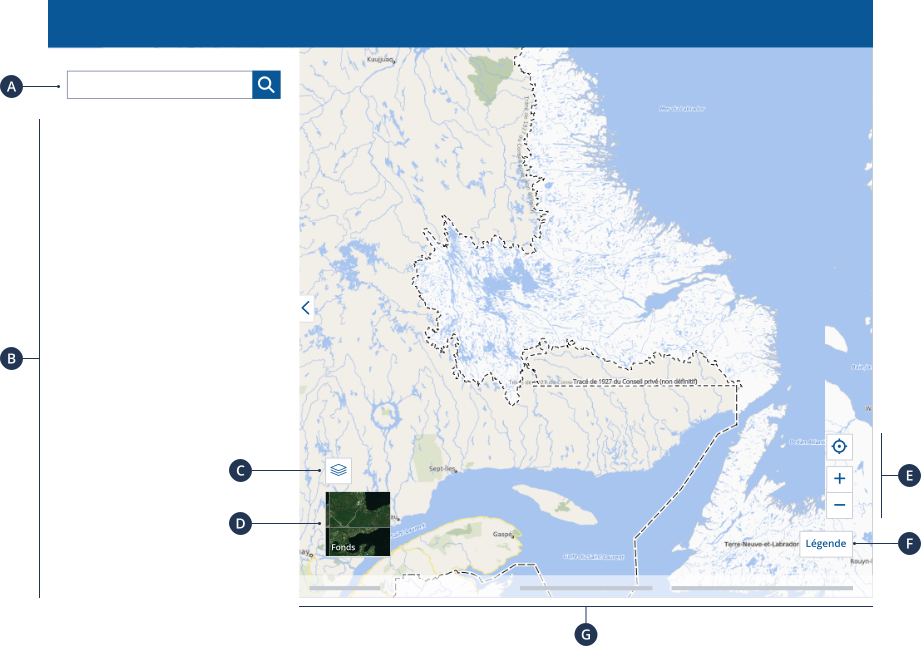
- Recherche
- Panneau
- Outils d'interaction
- Fonds de carte
- Outils de navigation
- Légende
- Pied de page
Format mobile
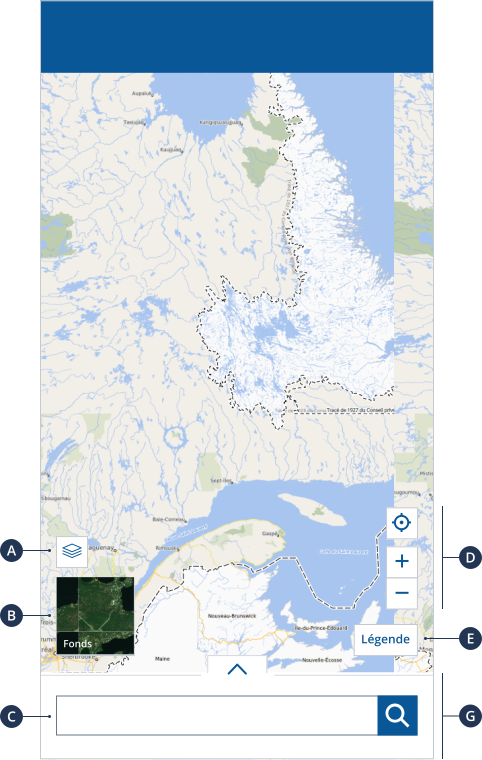
- Outils d’interaction
- Fonds de carte
- Recherche
- Outils de navigation
- Légende
- Panneau
Recherche
La barre de recherche doit être visible en tout temps. Lorsqu’une recherche est initiée, le panneau principal s’ouvre pour montrer la liste des résultats.
En format bureau, la barre de recherche est placée dans le coin supérieur gauche. Le composant est fixe et s’affiche par-dessus les autres composants d’affichage de la carte, comme le panneau principal.
En format mobile, la barre de recherche est placée dans le bas de l’écran. Elle reste attachée au panneau principal.
Panneau
Dans le format bureau, le panneau principal est placé à gauche et est ouvert par défaut.
Dans le format mobile, le panneau est masqué, mais demeure accessible en tapant sur le chevron ou en glissant le doigt de bas en haut.
Outils
Outils de navigation
Les outils de navigation correspondent aux interactions permettant à l’utilisateur de se positionner dans la carte. Ces outils n’ont pas d’incidence sur les données. On y retrouve les boutons de géolocalisation, ainsi que les niveaux de zoom.
Ces outils sont situés dans le coin inférieur droit, juste au-dessus de la légende.
Outils d’interaction
Les outils d’interaction correspondent aux actions complexes ayant une incidence sur l’affichage et le traitement des données. Il peut s’agir, par exemple, d’outils de mesure, de personnalisation des données et de tracés. Ces outils sont représentés par des boutons situés dans le coin inférieur gauche de la carte, au-dessus du bouton de Fonds de carte.
Chaque outil est représenté par un bouton distinct et ceux-ci peuvent être alignés verticalement.
Fonds de carte
L’outil pour passer d’un fond de carte à un autre est situé dans le coin inférieur gauche.
En-tête et pied de page
Un bandeau d’en-tête PIV ainsi qu’un pied de page doivent être présents.
Pour optimiser l’espace disponible pour la carte, le pied de page est adapté dans les formats bureau et mobile de la carte complète.
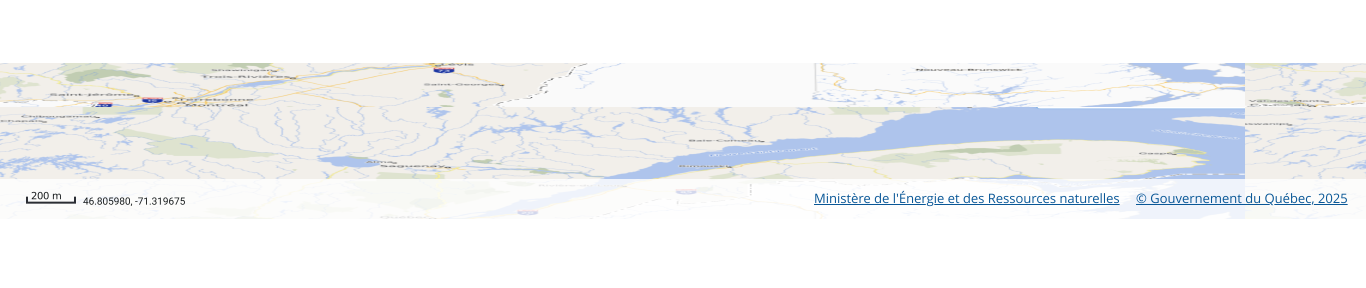
Dans le format bureau, les éléments obligatoires du pied de page sont présentés textuellement sur un bandeau en opacité réduite qui prend toute la largeur de la carte.
Ces éléments sont les suivants :
- la signature du ministère ou de l’organisme émetteur de la carte;
- la mention «© Gouvernement du Québec, [date de première publication]».
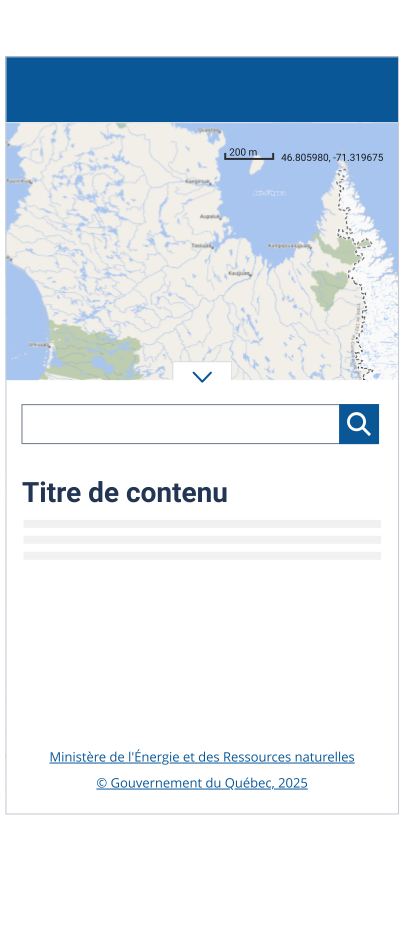
Dans le format mobile, les éléments obligatoires du pied de page sont présentés dans la portion inférieure du panneau lorsqu’il est ouvert.
Le bandeau d’en-tête PIV d’une carte complète peut présenter les liens Nous joindre et/ou À propos dans la zone personnalisable. Ces liens peuvent ouvrir une page dans un nouvel onglet et présentent des contenus comme les informations de contact, les conditions d’utilisation et les droits d’auteur.
Contribuer à améliorer le système de design
Pour nous assurer que cette page est utile et à jour, vous pouvez remplir le
- nous transmettre des questions ou commentaires sur le système de design ;
- être ajouté à la liste d'envoi du système de design ;
- faire une demande de trousse, d'information pour un nouveau projet, etc. ;
- rapporter un bogue dans le site Web ou dans la trousse de développement.
Dernière mise à jour : 7 octobre 2026